
En la plataforma MyEvent, todo el contenido del sitio web se añade mediante bloques.
Los bloques pueden ser contenido simple, como texto, o potentes funciones prediseñadas, como álbumes de fotos, formularios de donación o entradas.
Para ayudar a mantener tus páginas organizadas, los bloques se colocan dentro de secciones, lo que facilita crear páginas limpias y con aspecto profesional.
Tu sitio web incluye varios bloques predeterminados ya configurados para ayudarte a empezar. Puedes editar, añadir, mover o eliminar bloques en cualquier momento para personalizar tu sitio según tus necesidades.
Cómo añadir bloques de contenido y de funciones
Para añadir nuevo contenido a una página, sigue estos pasos:
-
Desde tu panel de control, ve a Creador de sitios → Páginas
-
Verás una lista de las páginas de tu sitio web. Haz clic en el icono de lápiz junto a la página que quieras editar
-
En el lado derecho, haz clic en el botón + Añadir Bloque
-
Elige el tipo de contenido que quieres añadir:
-
bloques de Contenido (texto, imágenes, etc.)
-
bloques de Características (donaciones, álbumes de fotos, entradas y más)
-
-
Selecciona el bloque que deseas añadir. Cada bloque tiene sus propios ajustes
-
Introduce tu información y guarda
¡Eso es todo! El bloque aparecerá inmediatamente en tu página.
Nota importante sobre los bloques de funciones
Aunque muchos bloques de funciones (como Tickets, Álbumes de fotos y otros) se añaden desde Creador de sitios → Páginas, los ajustes de las funciones y el contenido dentro de esas funciones se gestionan desde Creador de sitios → Características.
Cómo editar bloques de contenido y de funciones
Para editar contenido existente en una página:
-
Desde tu panel de control, ve a Creador de sitios → Páginas
-
Haz clic en el icono de lápiz junto a la página que quieras editar
-
Los bloques de la página se muestran en el lado derecho
-
Al pasar el cursor sobre el contenido en la vista previa de la página, se resaltará el bloque correspondiente
-
-
Haz clic en el icono de lápiz del bloque que quieras editar
-
Realiza tus cambios y guarda
Nota importante
Los bloques de funciones como Tickets, Álbumes de fotos y otros se añaden mediante Creador de sitios → Páginas, pero sus ajustes y contenido se gestionan mediante Creador de sitios → Características.
Cómo mover bloques de contenido y de funciones
Para mover contenido existente en una página (cambiar el orden de los bloques):
-
Desde tu panel de control, ve a Creador de sitios → Páginas
-
Haz clic en el icono de lápiz junto a la página que quieras editar
-
Los bloques de la página se muestran en el lado derecho
-
Al pasar el cursor sobre el contenido en la vista previa de la página, se resaltará el bloque correspondiente
-
-
Haz clic y mantén pulsado el icono de agarre del bloque que quieras mover, y arrastra el bloque hacia arriba o hacia abajo. Incluso puedes mover un bloque de una sección a otra. Los cambios se reflejan al instante en la pantalla principal de visualización.
Cómo eliminar bloques de contenido y de funciones
Para eliminar contenido existente en una página:
-
Desde tu panel de control, ve a Creador de sitios → Páginas
-
Haz clic en el icono de lápiz junto a la página que quieras editar
-
Los bloques de la página se muestran en el lado derecho
-
Al pasar el cursor sobre el contenido en la vista previa de la página, se resaltará el bloque correspondiente
-
-
Haz clic en el icono de papelera roja del bloque que quieras eliminar
-
Si estás seguro de que deseas eliminar el bloque, haz clic en el botón de confirmación de la advertencia
Cómo recuperar contenido, secciones y bloques de funciones eliminados
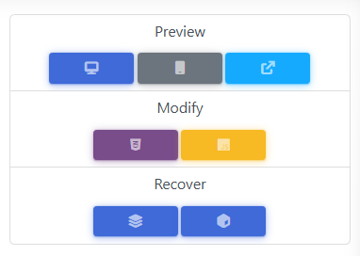
Para recuperar secciones o bloques eliminados, puedes hacer clic en cualquiera de las opciones de recuperación.
Al hacer clic en Recuperar Secciones, encontrarás todas las secciones eliminadas y los bloques que formaban parte de ellas que han sido eliminados.
Al hacer clic en Recuperar Bloques, se recuperarán los bloques individuales que han sido eliminados.