
Sur la plateforme MyEvent, tout le contenu du site web est ajouté à l'aide de blocs.
Les blocs peuvent être de simples éléments de contenu, comme du texte, ou de puissantes fonctionnalités prêtes à l'emploi, telles que des albums photo, des formulaires de don ou des billets.
Pour vous aider à garder vos pages bien organisées, les blocs sont placés dans des sections, ce qui facilite la création de pages claires et au rendu professionnel.
Votre site web est livré avec plusieurs blocs par défaut déjà configurés pour vous aider à démarrer. Vous êtes libre de modifier, ajouter, déplacer ou supprimer des blocs à tout moment afin de personnaliser votre site selon vos besoins.
Comment ajouter du contenu et des blocs de fonctionnalités
Pour ajouter du nouveau contenu à une page, suivez ces étapes :
-
Depuis votre tableau de bord, allez à Constructeur de sites → Pages
-
Vous verrez une liste des pages de votre site web. Cliquez sur l' icône crayon à côté de la page que vous souhaitez modifier
-
Sur le côté droit, cliquez sur le bouton + Ajouter Bloc
-
Choisissez le type de contenu que vous souhaitez ajouter :
-
blocs Contenu (texte, images, etc.)
-
blocs Feature (dons, albums photo, billets, et plus encore)
-
-
Sélectionnez le bloc que vous souhaitez ajouter. Chaque bloc possède ses propres paramètres
-
Saisissez vos informations et enregistrez
C'est tout ! Le bloc apparaîtra immédiatement sur votre page.
Remarque importante concernant les blocs de fonctionnalités
Bien que de nombreux blocs de fonctionnalités (comme Tickets, Albums de photos et d'autres) soient ajoutés depuis Constructeur de sites → Pages, les paramètres des fonctionnalités et le contenu de ces fonctionnalités sont gérés depuis Constructeur de sites → Caractéristiques.
Comment modifier des blocs de contenu et de fonctionnalités
Pour modifier le contenu existant d'une page :
-
Depuis votre tableau de bord, allez à Constructeur de sites → Pages
-
Cliquez sur l' icône crayon à côté de la page que vous souhaitez modifier
-
Les blocs de la page sont répertoriés sur le côté droit
-
Lorsque vous survolez le contenu dans l'aperçu de la page, le bloc correspondant est mis en évidence
-
-
Cliquez sur l' icône crayon du bloc que vous souhaitez modifier
-
Apportez vos modifications puis enregistrez
Remarque importante
Les blocs de fonctionnalités comme Tickets, Albums de photos et d'autres sont ajoutés via Constructeur de sites → Pages, mais leurs paramètres et leur contenu sont gérés via Constructeur de sites → Caractéristiques.
Comment déplacer des blocs de contenu et de fonctionnalités
Pour déplacer le contenu existant d'une page (modifier l'ordre des blocs) :
-
Depuis votre tableau de bord, allez à Constructeur de sites → Pages
-
Cliquez sur l' icône crayon à côté de la page que vous souhaitez modifier
-
Les blocs de la page sont répertoriés sur le côté droit
-
Lorsque vous survolez le contenu dans l'aperçu de la page, le bloc correspondant est mis en évidence
-
-
Cliquez et maintenez l' icône de poignée du bloc que vous souhaitez déplacer, puis faites glisser le bloc vers le haut ou vers le bas. Vous pouvez même déplacer un bloc d'une section à une autre. Les modifications sont reflétées instantanément dans l'écran principal d'affichage.
Comment supprimer des blocs de contenu et de fonctionnalités
Pour supprimer le contenu existant d'une page :
-
Depuis votre tableau de bord, allez à Constructeur de sites → Pages
-
Cliquez sur l' icône crayon à côté de la page que vous souhaitez modifier
-
Les blocs de la page sont répertoriés sur le côté droit
-
Lorsque vous survolez le contenu dans l'aperçu de la page, le bloc correspondant est mis en évidence
-
-
Cliquez sur l' icône de la corbeille rouge du bloc que vous souhaitez supprimer
-
Si vous êtes sûr de vouloir supprimer le bloc, cliquez sur le bouton de confirmation dans l'avertissement
Comment récupérer du contenu, des sections et des blocs de fonctionnalités supprimés
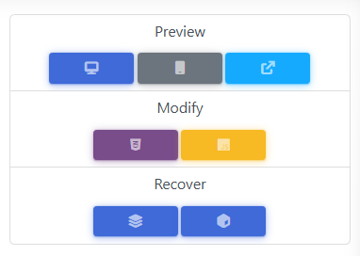
Pour récupérer des sections ou des blocs supprimés, vous pouvez cliquer sur l'une des options de récupération.
En cliquant sur Récupérer les sections, vous trouverez toutes les sections supprimées ainsi que les blocs qui en faisaient partie et qui ont été supprimés.
En cliquant sur Récupérer les blocs, vous récupérerez les blocs individuels qui ont été supprimés.