

Los tickets son la base del registro de tu evento. Sigue estos pasos para crear un ticket para tu evento.
Paso 1: Ve a tus tickets
Desde tu panel, ve a Creador de sitios → Características → Entradas.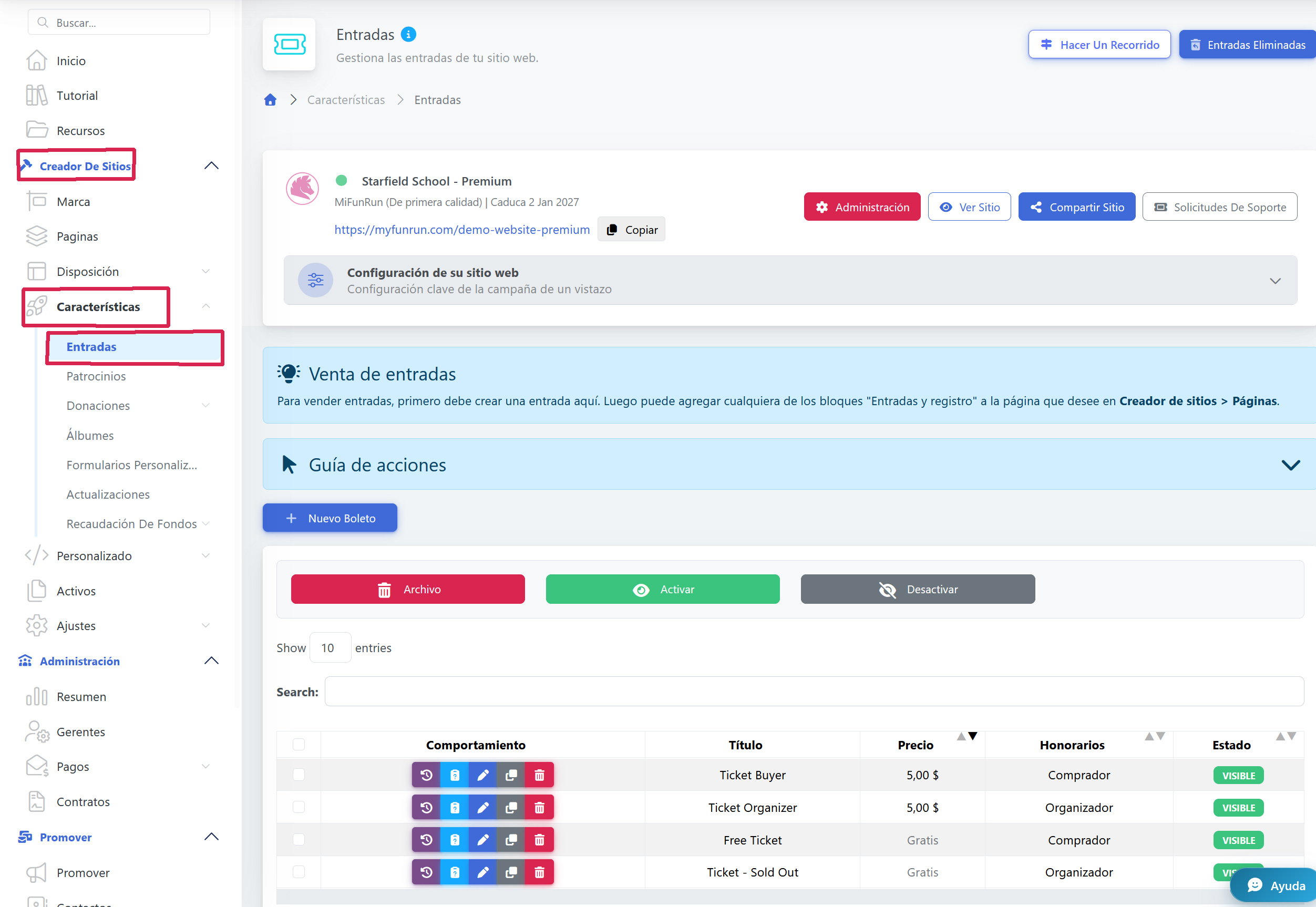
Paso 2: Haz clic en 'Create New Ticket'
Haz clic en el botón '+ Nuevo Boleto' para abrir el formulario de creación del ticket.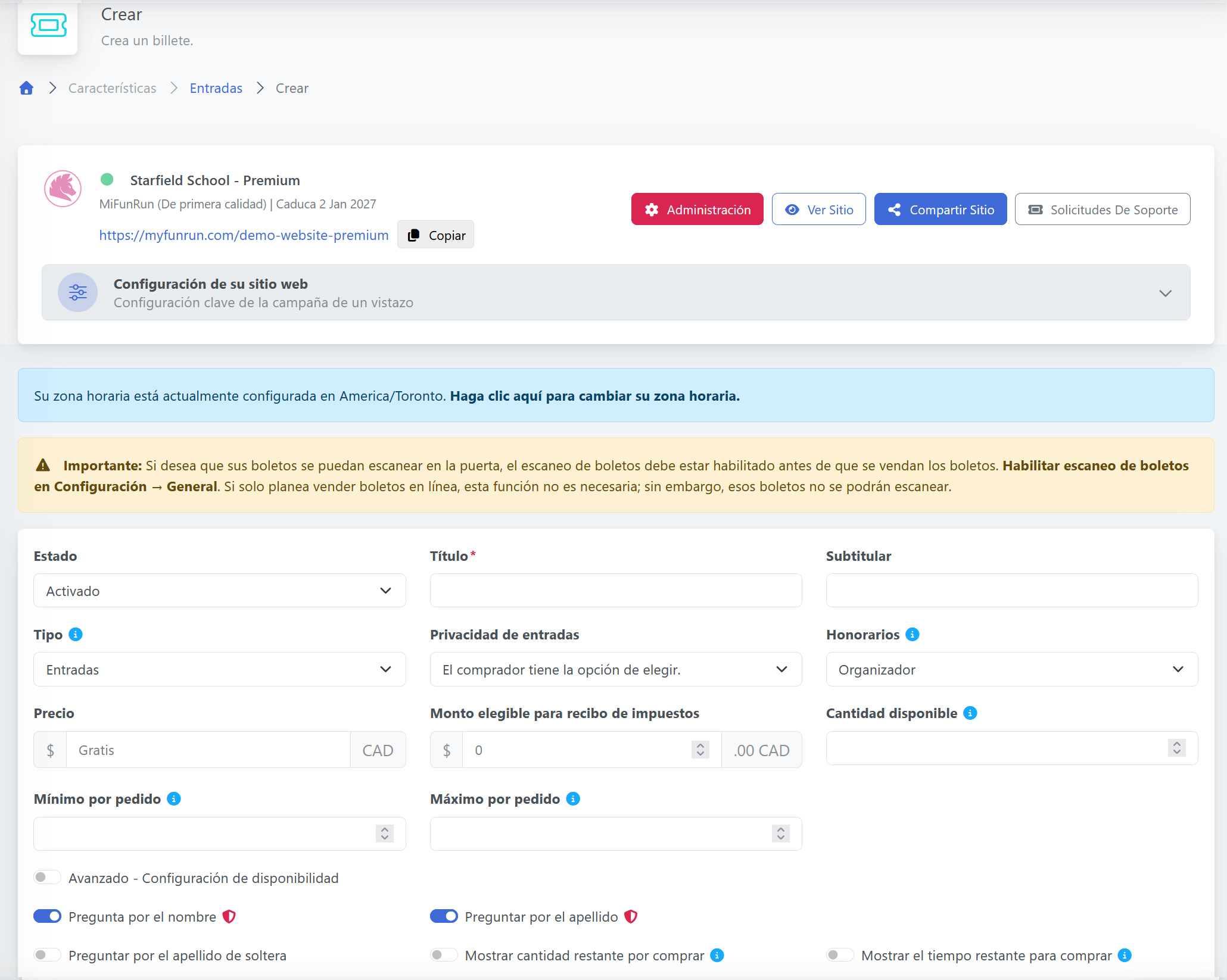
Paso 3: Introduce los detalles del ticket
Completa la siguiente información:
-
Título: Dale a tu ticket un nombre claro y descriptivo (por ejemplo, 'Early Bird Registration', 'VIP Access', 'General Admission')
-
Descripción: Añade detalles sobre lo que incluye este ticket
-
Tipo: Selecciona si estás vendiendo tickets, artículos, camisetas u otros.
-
Precio: Establece el precio del ticket (o $0 para tickets gratuitos)
-
Cantidad disponible: Establece el número de tickets disponibles para la compra. (deja en blanco para ilimitado).
-
Configuración avanzada incluye un rango de fechas para cuándo quieres que un ticket esté disponible y cuándo ocultarlo al público. Introduce el rango de fechas desde cuándo el ticket debe estar disponible para la compra hasta cuándo dejará de estar disponible.
Paso 4: Configura las opciones avanzadas
Personaliza ajustes adicionales:
-
Mínimo/Máximo por orden: Controla cuántos tickets puede comprar cada persona
-
Desplegar Opciones: Elige si mostrar los tickets restantes, el tiempo restante o quién asistirá
-
Configuración de tarifas: Configura quién paga las comisiones de transacción (el comprador o el organizador)
-
Privacidad: Establece la visibilidad del ticket para mostrar los nombres de los compradores o mantenerlos ocultos (público, privado u oculto)
Paso 5: Añade preguntas personalizadas (opcional)
Si necesitas recopilar información específica de los compradores de tickets, puedes añadir preguntas personalizadas a este ticket. Consulta nuestra guía 'Cómo añadir preguntas personalizadas a los tickets' para más detalles.
Paso 6: Guarda y publica
Revisa todos los ajustes y haz clic en 'Guardar' para crear tu ticket.
Tu evento debe estar «publicado» para que los tickets sean visibles para los asistentes.
Consejos para tener éxito
-
Crea tickets de early bird con precios más bajos para fomentar la inscripción anticipada
-
Usa nombres claros y descriptivos que expliquen los beneficios del ticket
-
Establece límites de cantidad adecuados para gestionar la capacidad
-
Considera crear varios niveles de tickets (Regular, VIP, etc.) para ofrecer opciones
-
Prueba el proceso de compra del ticket antes de lanzar tu evento
¿Necesitas eliminar un ticket?
Puedes eliminar un tipo de ticket existente en cualquier momento. Sin embargo, ten en cuenta que cualquier transacción asociada con ese ticket no se puede eliminar automáticamente.
Por ejemplo, los tickets que ya se hayan comprado seguirán teniendo guardados sus registros de transacción. Si es necesario, estas transacciones deben archivarse manualmente.
Para eliminar un ticket, ve a Creador de sitios > Características > Entradas, luego haz clic en el icono rojo de eliminar junto al ticket que quieras quitar.
Please note that any related purchases will remain active.
Si necesitas quitar un ticket de tu lista de tickets de comercio electrónico, puedes archivar la transacción relacionada. Ten en cuenta que archivar una transacción no emite un reembolso.
Si se requiere un reembolso, solo el comprador puede enviar una solicitud de reembolso, y solo el equipo de soporte puede emitirlo. El propietario del sitio no puede procesar un reembolso.