

Les billets sont la base de l’inscription à votre événement. Suivez ces étapes pour créer un billet pour votre événement.
Étape 1 : Accédez à vos billets
Depuis votre tableau de bord, allez dans Constructeur de sites → Caractéristiques → Billets.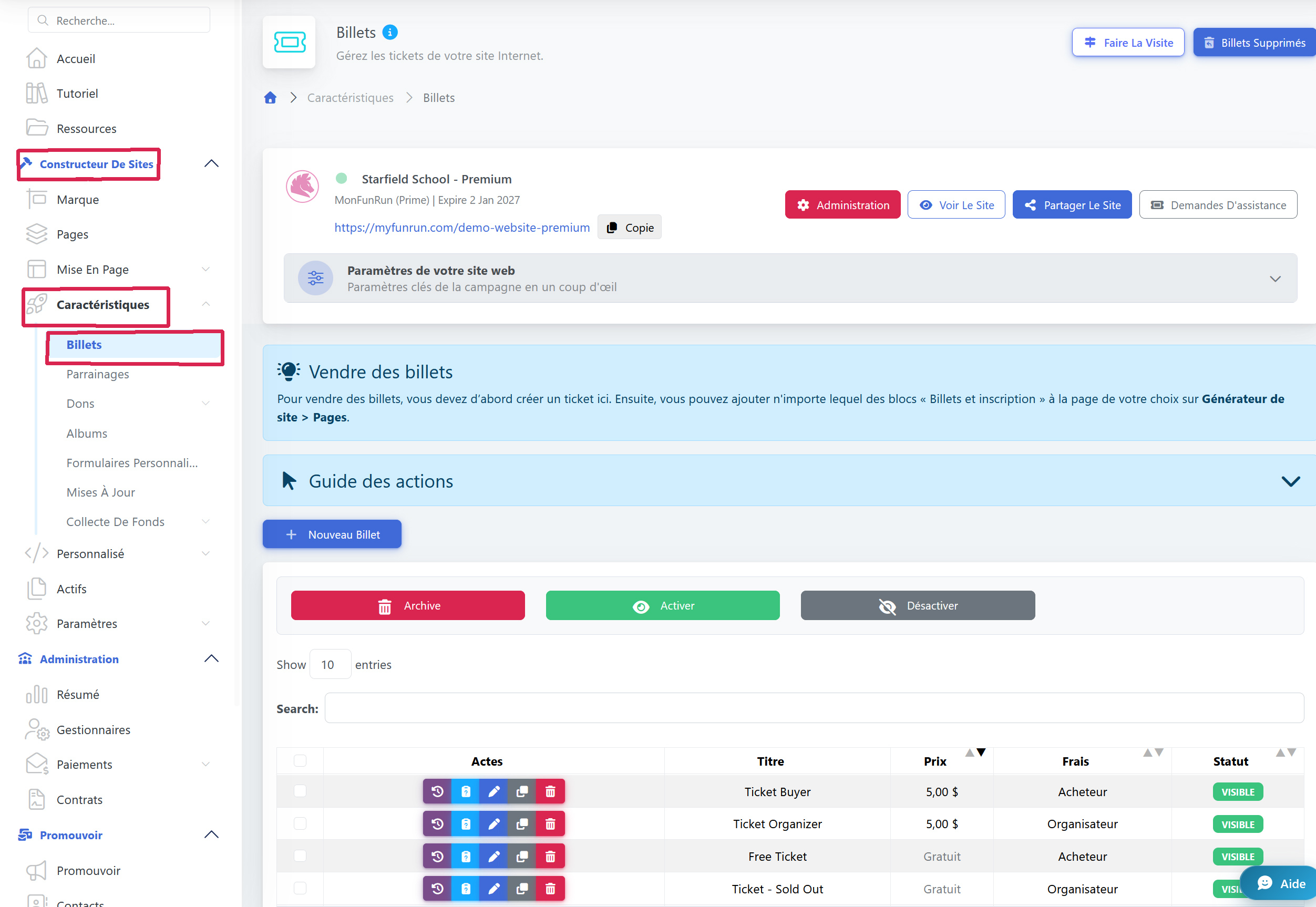
Étape 2 : Cliquez sur 'Create New Ticket'
Cliquez sur le bouton '+ Nouveau Billet' pour ouvrir le formulaire de création du billet.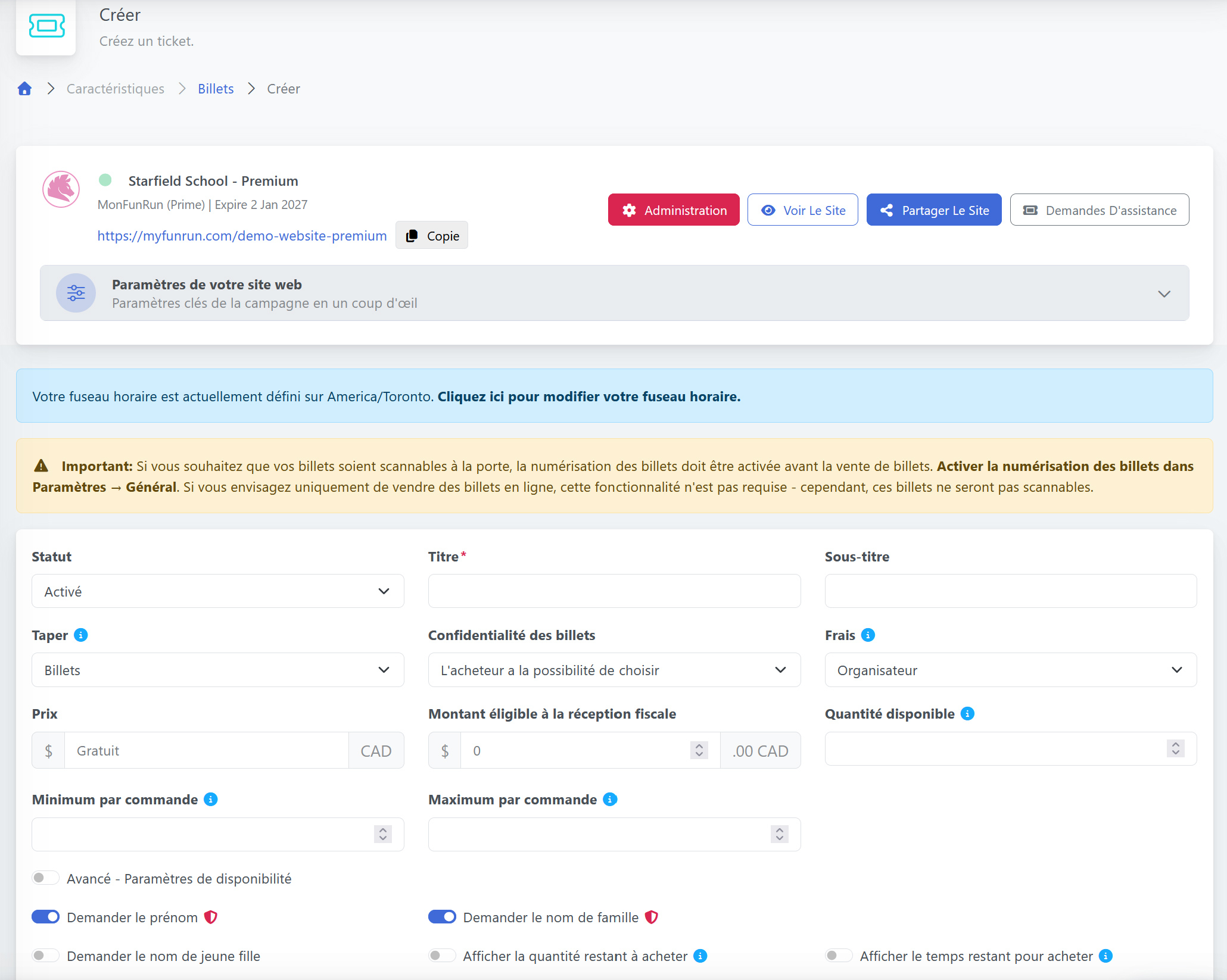
Étape 3 : Saisissez les détails du billet
Renseignez les informations suivantes :
-
Titre : Donnez à votre billet un nom clair et descriptif (par ex. : 'Early Bird Registration', 'VIP Access', 'General Admission')
-
Description : Ajoutez des détails sur ce qui est inclus avec ce billet
-
Type : Sélectionnez si vous vendez des billets, des articles, des T-shirts ou autre.
-
Prix : Définissez le prix du billet (ou $0 pour les billets gratuits)
-
Quantité disponible : Définissez le nombre de billets disponibles à l'achat. (laissez vide pour illimité).
-
Paramètres avancés : incluent une plage de dates pour la période pendant laquelle vous souhaitez qu’un billet soit disponible et quand le masquer du public. Saisissez la plage de dates, depuis le moment où le billet doit devenir disponible à l’achat jusqu’à la date à laquelle il ne doit plus être disponible.
Étape 4 : Configurez les options avancées
Personnalisez des paramètres supplémentaires :
-
Minimum/Maximum par commande : Contrôlez le nombre de billets que chaque personne peut acheter
-
Options d'affichage : Choisissez d’afficher ou non les billets restants, le temps restant ou qui vient
-
Paramètres de frais : Configurez qui paie les frais de transaction (l’acheteur ou l’organisateur)
-
Privacy: Définissez la visibilité du billet pour afficher les noms des acheteurs de billets ou les garder masqués (public, privé ou masqué)
Étape 5 : Ajoutez des questions personnalisées (facultatif)
Si vous devez collecter des informations spécifiques auprès des acheteurs de billets, vous pouvez ajouter des questions personnalisées à ce billet. Consultez notre guide ' Comment ajouter des questions personnalisées aux tickets ' pour plus de détails.
Étape 6 : Enregistrez et publiez
Vérifiez tous les paramètres et cliquez sur 'Sauvegarder' pour créer votre billet.
Votre événement doit être « publié » pour que les billets soient visibles par les participants.
Conseils pour réussir
-
Créez des billets « early bird » à prix réduit pour encourager les inscriptions anticipées
-
Utilisez des noms clairs et descriptifs qui expliquent les avantages du billet
-
Définissez des limites de quantité appropriées pour gérer la capacité
-
Envisagez de créer plusieurs niveaux de billets (Standard, VIP, etc.) pour proposer des options
-
Testez le parcours d’achat du billet avant de lancer votre événement
Besoin de supprimer un billet ?
Vous pouvez supprimer un type de billet existant à tout moment. Toutefois, veuillez noter que toute transaction associée à ce billet ne peut pas être supprimée automatiquement.
Par exemple, les billets déjà achetés conserveront leurs enregistrements de transaction. Si nécessaire, ces transactions doivent être archivées manuellement.
Pour supprimer un billet, allez dans Constructeur de sites > Caractéristiques > Billets, puis cliquez sur l’icône rouge de suppression à côté du billet que vous souhaitez retirer.
Please note that any related purchases will remain active.
Si vous devez retirer un billet de votre liste de billets e-commerce, vous pouvez archiver la transaction associée. Veuillez noter que l’archivage d’une transaction n’effectue pas de remboursement.
Si un remboursement est nécessaire, seul l’acheteur peut faire une demande de remboursement, et seul l’équipe d’assistance peut l’effectuer. Le propriétaire du site ne peut pas traiter de remboursement.