

Donnez à votre site web une apparence personnalisée en ajoutant une image d’arrière-plan et en choisissant des couleurs qui correspondent à votre événement, à votre organisation ou à votre style personnel
Vous pouvez personnaliser l’arrière-plan et les couleurs de thème de votre site web à partir de :
Constructeur de sites → Marque
Ajouter un arrière-plan de site web
L’image d’arrière-plan de votre site web s’affiche sur l’ensemble des pages de votre site. Vous pouvez choisir une image qui correspond au thème de votre événement, comme une photo, un motif, une texture ou un autre design.
Pour ajouter un arrière-plan :
- Accédez à Constructeur de sites → Marque.
- Trouvez la section Contexte du site web.
- Cliquez sur Browse et sélectionnez votre image.
- Ajustez l'opacité de l'arrière plan si nécessaire.
Taille d’image recommandée :
- Taille maximale du fichier : 10 MB
- Dimensions minimales : 1920 × 3000 pixels
L’arrière-plan est conçu pour couvrir l’écran et rester fixe pendant que les visiteurs parcourent votre site web.
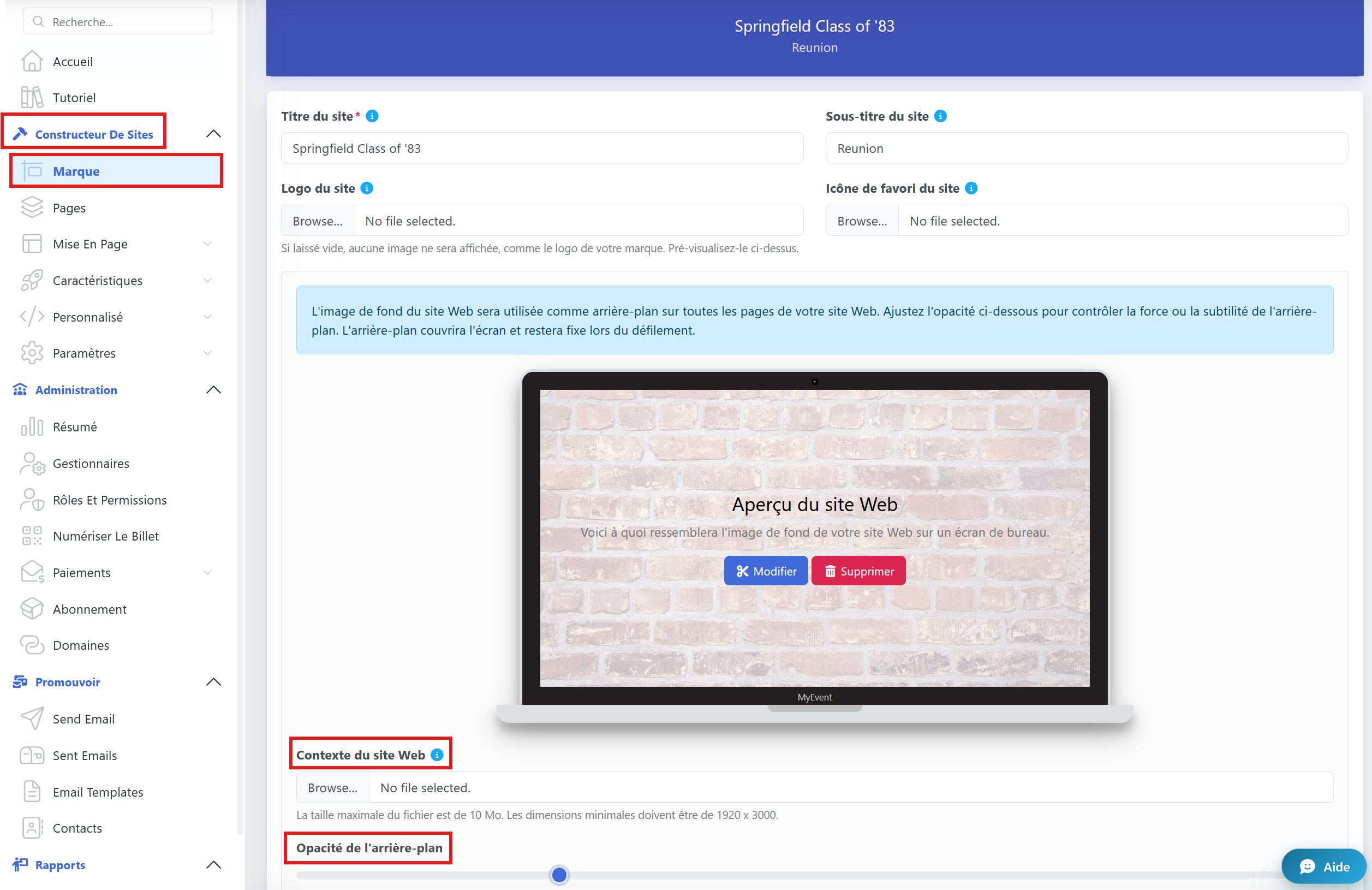
Ajuster l’opacité de l’arrière-plan
Le curseur Opacité de l'arrière plan vous permet de contrôler à quel point l’image d’arrière-plan apparaît fortement sur votre site web.
- Haute opacité : L’image d’arrière-plan apparaît plus visible et plus mise en avant.
- Opacité reduite : L’arrière-plan devient plus discret, ce qui permet au contenu et aux autres éléments de votre site web de ressortir.
Si vous utilisez une image détaillée ou colorée, réduire l’opacité peut aider à garder votre texte et votre contenu faciles à lire.
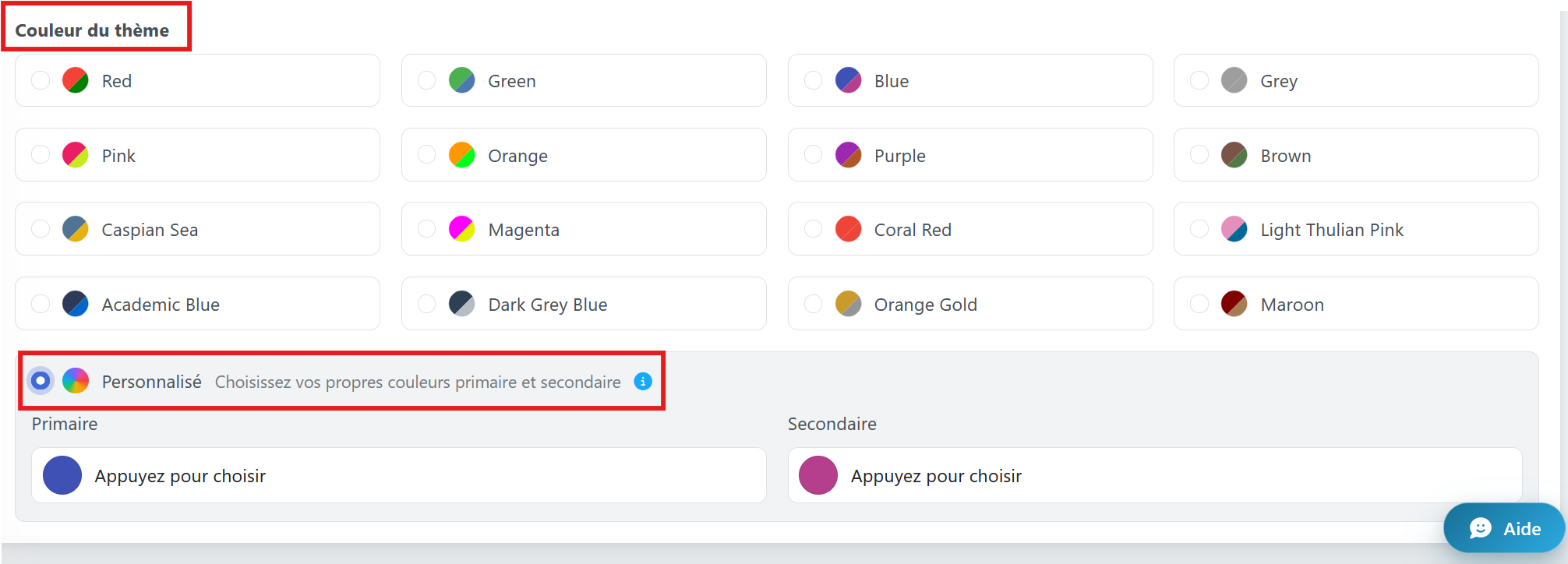
Choisissez vos couleurs de thème
Sous la section Website Background, vous trouverez des options de Couleurs de thème.
Les couleurs de thème sont utilisées sur l’ensemble de votre site web afin de créer une apparence cohérente pour les boutons, les liens, les titres et d’autres éléments de design.
Vous pouvez choisir parmi une sélection de combinaisons de couleurs prédéfinies ; sélectionnez simplement le thème que vous souhaitez utiliser.
Si vous voulez que votre site web corresponde à des couleurs spécifiques, sélectionnez Personnalisé.
Avec l’option Personnalisé, vous pouvez choisir vos propres :
- Couleur primaire
- Couleur secondaire
Cliquez sur Appuyez pour choisir sous l’une ou l’autre couleur pour ouvrir le sélecteur de couleur et choisir la couleur souhaitée.
C’est une excellente option si vous voulez que votre site web corresponde aux couleurs de votre événement, aux couleurs de votre école, à votre logo ou à une autre palette de couleurs précise.
Conseil
Pour de meilleurs résultats, essayez de choisir une image d’arrière-plan et des couleurs de thème qui se complètent. Un arrière-plan discret associé à des couleurs de thème nettes et contrastées peut donner à votre site web une apparence soignée et facile à parcourir.